最近 1Password 新一轮订阅涨价刷屏,不少老用户直呼 “用不起”,从付费订阅转向免费 / 平价方案成了主流选择。作为用了多年的密码管理老玩家,我把全平台导出 1Password 所有密码、无缝迁入苹果账号密码、迁移 Bitwarden/Dashlane 等第三方的完整流程整理成文,零门槛、零数据丢失,跟着做就能安全离场。
一、为什么大家都在离开 1Password?
1Password 近年多次上调个人 / 家庭版订阅价格,但基础密码管理功能并没有明显提升。
对普通用户来说,性价比已经非常低。这里我们也不得不放弃 1Password
二、重要安全提醒
如果要导出的 CSV 文件的话,那么你的所有密码都是明文密码,任何人拿到都能直接看到你的所有账号!
操作前我们建议遵守:
- 只在私人电脑操作
- 不连公共 Wi‑Fi
- 迁移完成后立刻删除 CSV
- 不要上传到云盘、微信、QQ
三、导出数据
1Password 官方仅针对客户端提供导出功能,无法直接通过 Web 端导出数据。所以请使用以下支持的客户端导出数据。
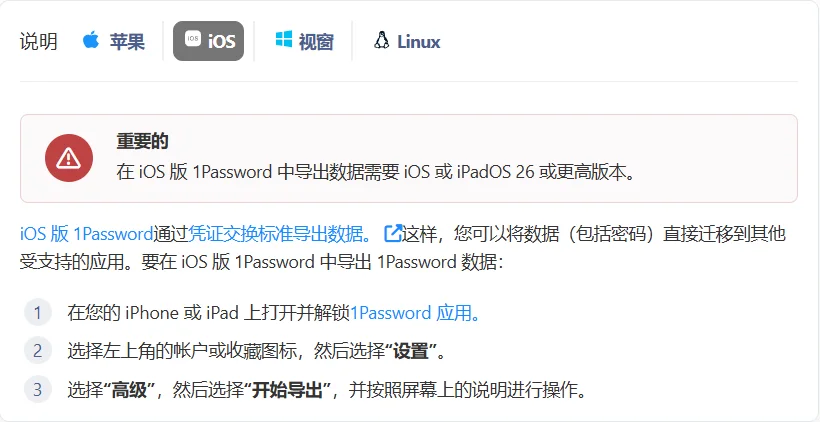
参考链接:https://support.1password.com/export
四、迁移数据到苹果
如果你的苹果用户那么苹果的 密码 服务可以说是最强的免费替代品了。
这样,您可以将数据(包括密码)直接迁移到其他受支持的应用。要在 iOS 版 1Password 中导出 1Password 数据:
- 在您的 iPhone 或 iPad 上打开并解锁1Password 应用。
- 选择左上角的帐户或收藏图标,然后选择“设置”。
- 选择“高级”,然后选择“开始导出”,并按照屏幕上的说明进行操作。
- 在选择目标现在密码即可导出所有数据到 Apple 密码服务,后续在 iPhone Mac 上面即可自动填充了。
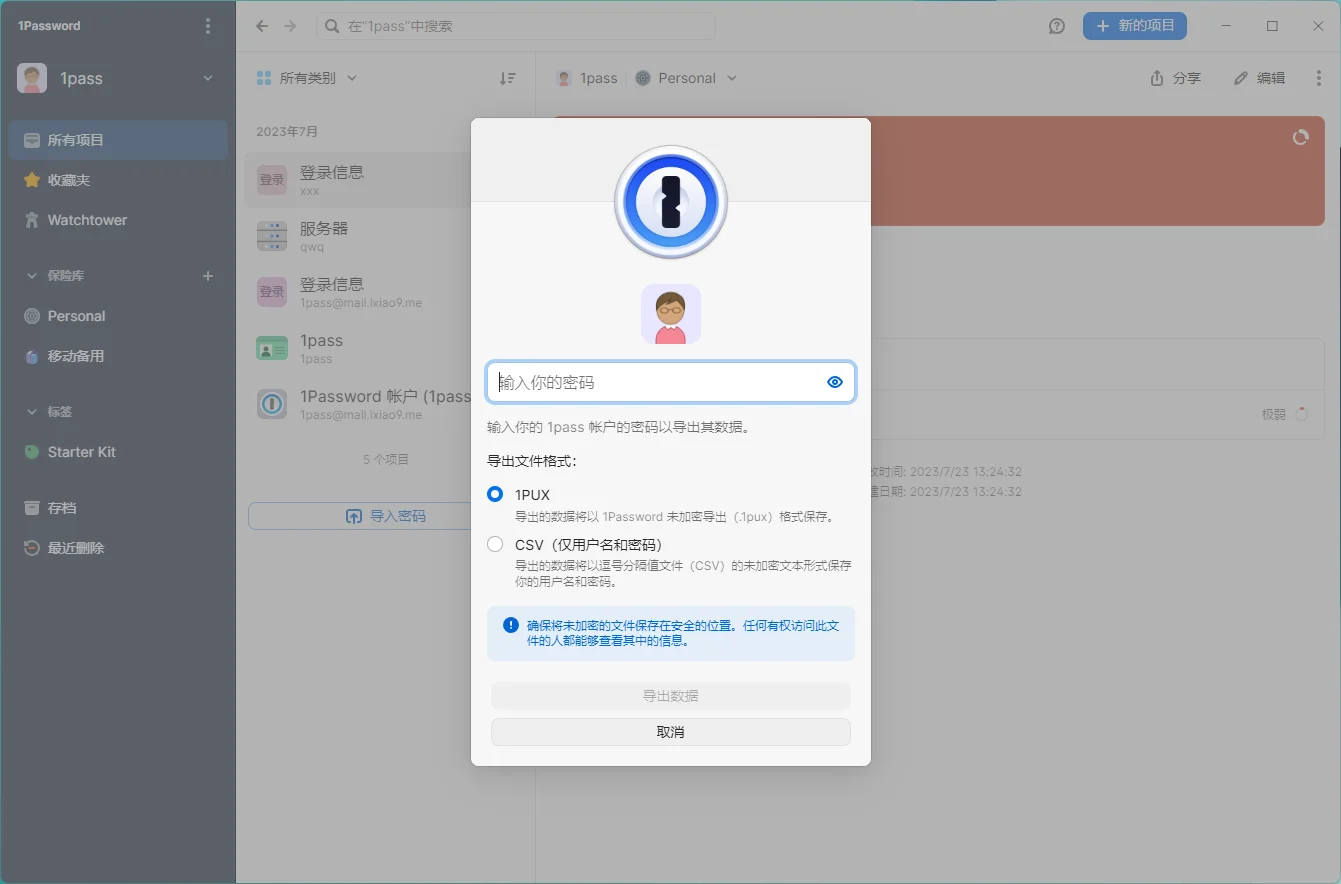
五、导出数据到 CSV 文件
这里我们通过 WIndows 客户端打开 1Password 软件
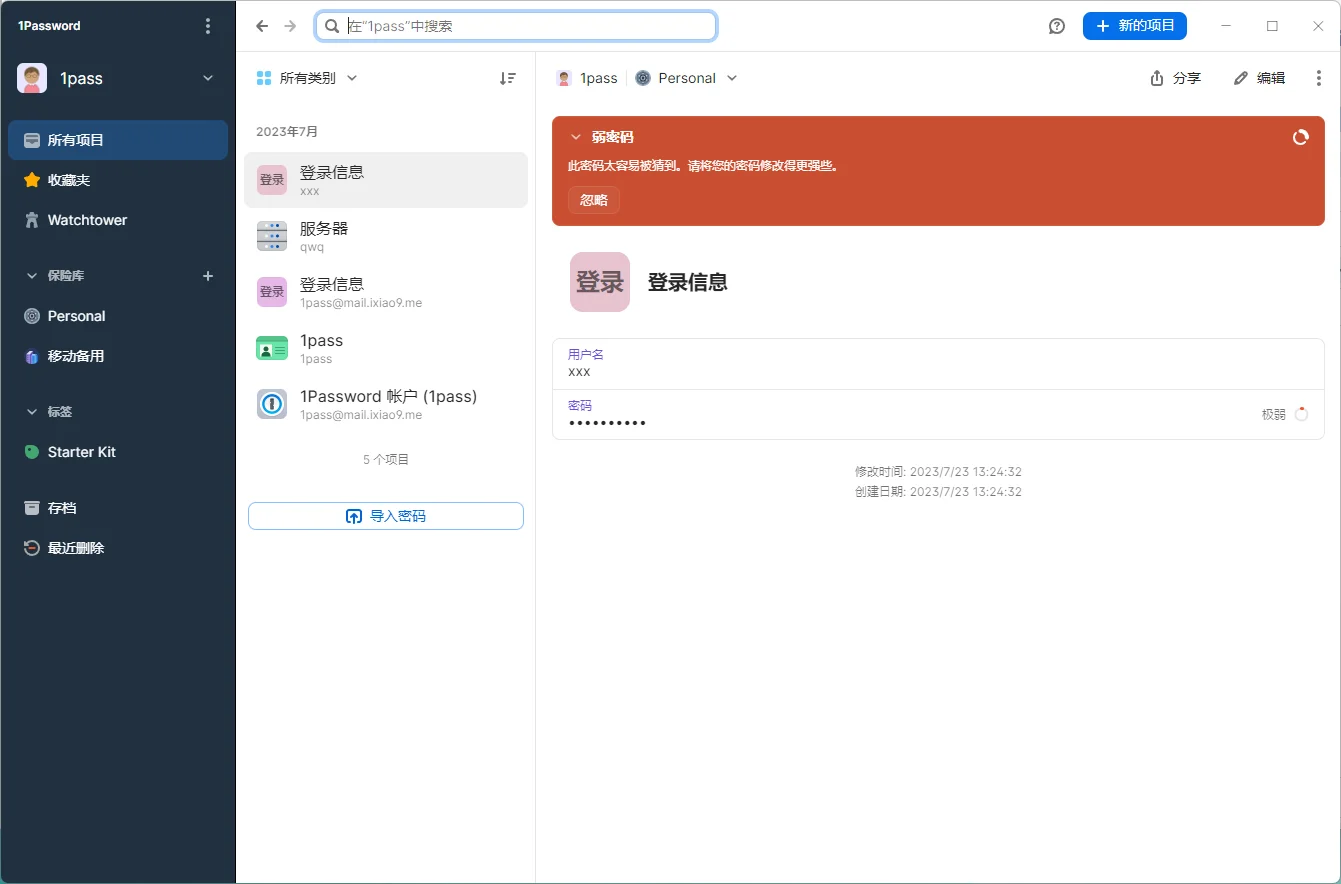
2.右键选择所有项目选择导出的账户
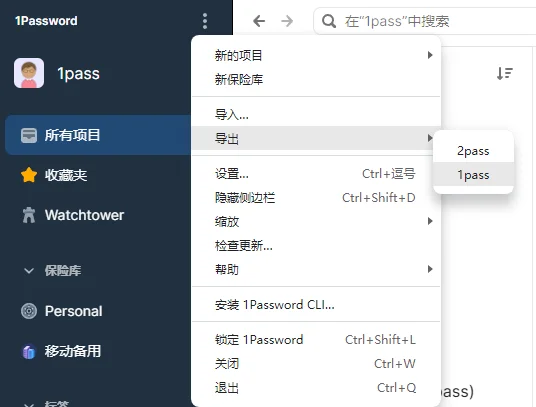
3.输入账户密码选择 CSV 文件
导入 Bitwarden
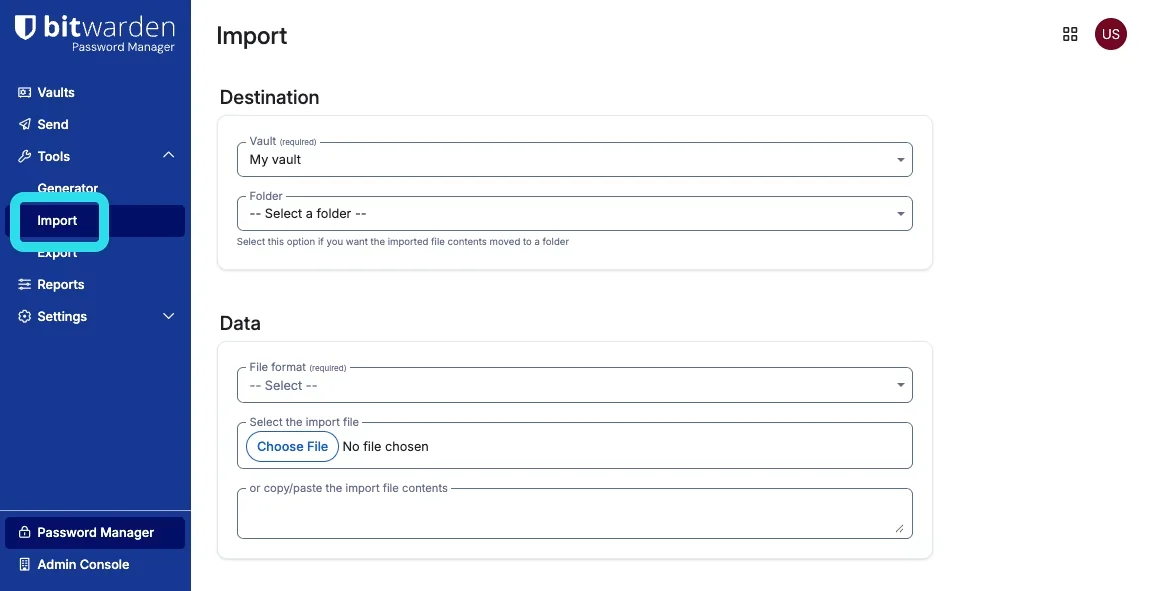
数据可以从网页 App、CLI、桌面 App 或浏览器扩展导入到 Bitwarden。数据在发送到服务器存储之前会在本地进行加密。
要将数据导入到您的密码库:
1、选择工具。
2、选择导入:
总结:1Password 离场,怎么选最划算?
- 苹果生态用户:直接用苹果密码,零成本、无缝适配,首选!
- 跨平台(Windows + 安卓 + 苹果):Bitwarden 免费版,开源安全,功能完全够用
- 想要便捷功能:Dashlane/NordPass,低价订阅,比 1Password 性价比高太多
1Password 涨价不可怕,掌握导出 + 迁移方法,数据自己掌控,不用为溢价买单。如果你在导出或迁移中遇到字段不匹配、导入失败的问题,评论区留机型,我一一解答!