
拥有一个美区 Apple ID,可以直接下载 ChatGPT、TikTok、Netflix 等大量国内没有上架的应用,也是很多人使用海外服务的基础。
很多人其实都卡在同一个地方。
账号是注册成功了,但一到付费这一步就没办法继续。比如想订阅 ChatGPT Plus,或者下载一些美区才有的应用,系统一提示绑定信用卡,基本就劝退了。
我自己一开始也折腾了很久,试过虚拟卡、PayPal,甚至换区来回操作,最后发现最稳定、最省事的方法,其实就是用礼品卡充值。
这篇文章就把整个流程讲清楚,从注册到充值,尽量让你少走弯路。
一、为什么一定要用礼品卡
先说结论:如果你没有美国信用卡,基本只能用礼品卡。
常见的几种方式,其实问题都很明显:
- 国内银行卡:无法绑定美区
- PayPal:大多数情况下会被拒
- 虚拟信用卡:存在风控,容易出问题
相比之下,礼品卡的好处很直接:
- 不需要绑定支付方式
- 一次充值,直接到账
- 几乎没有风控问题
所以现在大部分人在用美区账号,都是走这条路。
二、美区 Apple ID 注册(简要流程)
1. 用 Safari 浏览器打开下方的这个链接(点击右侧的图标可直接复制)。
https://account.apple.com/account
注意:这个网站的服务器在美国,如果你人在国内,并且遇到了跨境线路堵塞,那就有可能进不去这个网站,直接倒在了万里长征的第一步。在后面的步骤中,如果你遇到转圈、白屏等问题,多半就是因为网卡了。这也是之前我建议你挂 VPN 的原因之一。
2. 按照下图的要求填写注册信息。

如果点击“继续”之后提示验证码错误,但你可以确定你输入的验证码是正确的,请回头检查前面的选项。其中最常见的一种情况是你输入的密码中包含名字、生日、邮箱中的信息,通常换一个密码继续提交就能解决。
3. 验证电子邮件和手机号码,也就是把收到的验证码填进去,填完之后点“继续”就行了。


4. 如果你看到了下图所示的页面,则代表你已经注册成功。

目前你还不能下载 App,有些操作需要在登录的时候完成。
三、登录美区 ID
现在我们需要在 App Store(不是 Apple Store)中登录新注册的美区 ID.
一般来说,我建议你只在 App Store 登录美区账号,而非在设置中登录,除非你想把美区账号作为主要账号,或者你为国外 App 单独准备了一部设备。如果你需要在设置中登录美区 ID,操作步骤会有所不同,本文不进行演示。
具体步骤如下:
1. 进入 App Store(不是 Apple Store),点击右上角的头像。

2. 拉到页面最后,点击“退出登录”。

3. 回到页面开头,点击“通过 Apple ID 登录”。

4. 在弹窗中选则“不是 XXX?”,这里的 XXX 是你的 iCloud 账号昵称。

5. 输入你刚注册的账号信息,完成后点击键盘右下角的“完成”或页面下方的“继续”按钮。
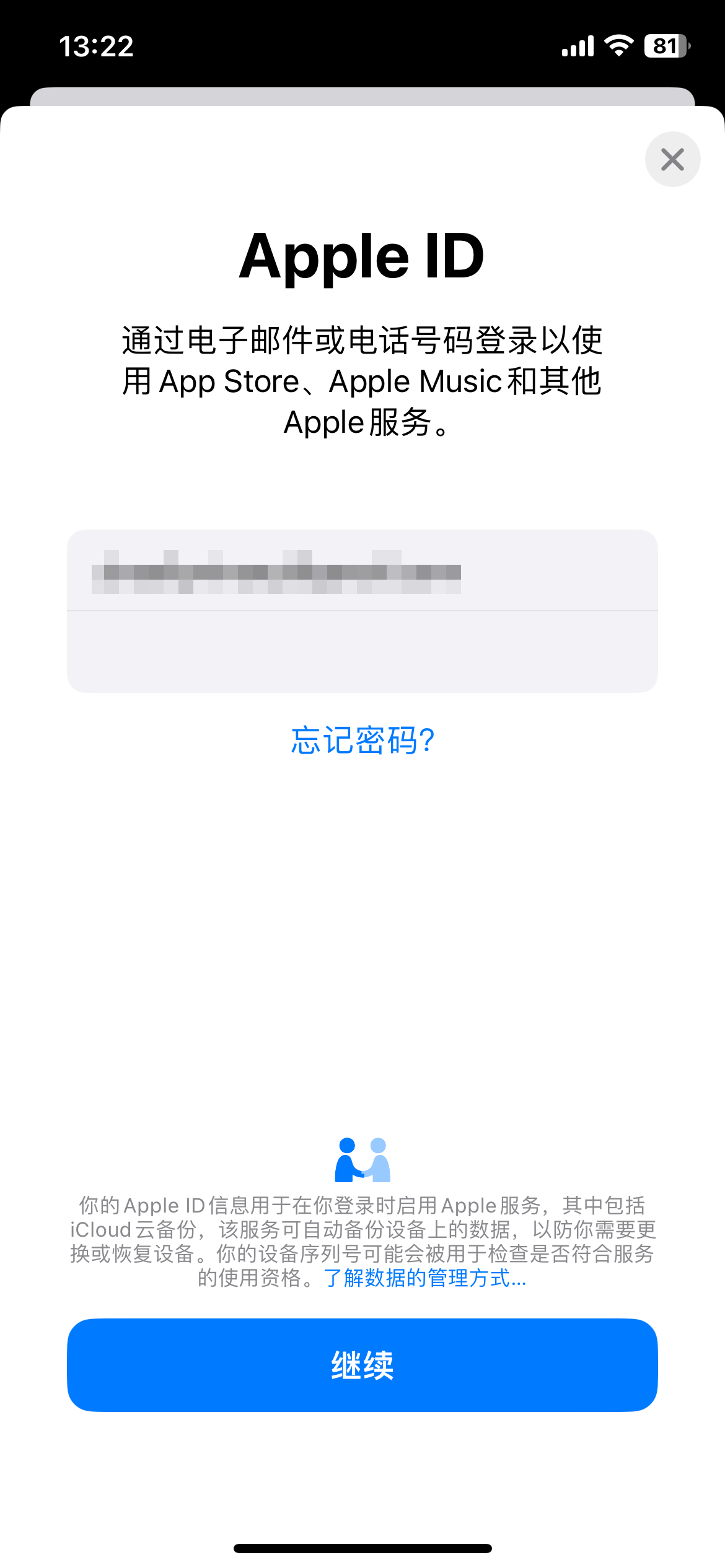
6. 账号切换完毕后你会再次进入 App Store 首页,并且页面中的部分内容变成了洋文,这说明你成功切换到了刚刚注册的美区 Apple ID.
接下来点击右下角的“搜索”按钮,搜索一个没有在你手机上安装的 App.
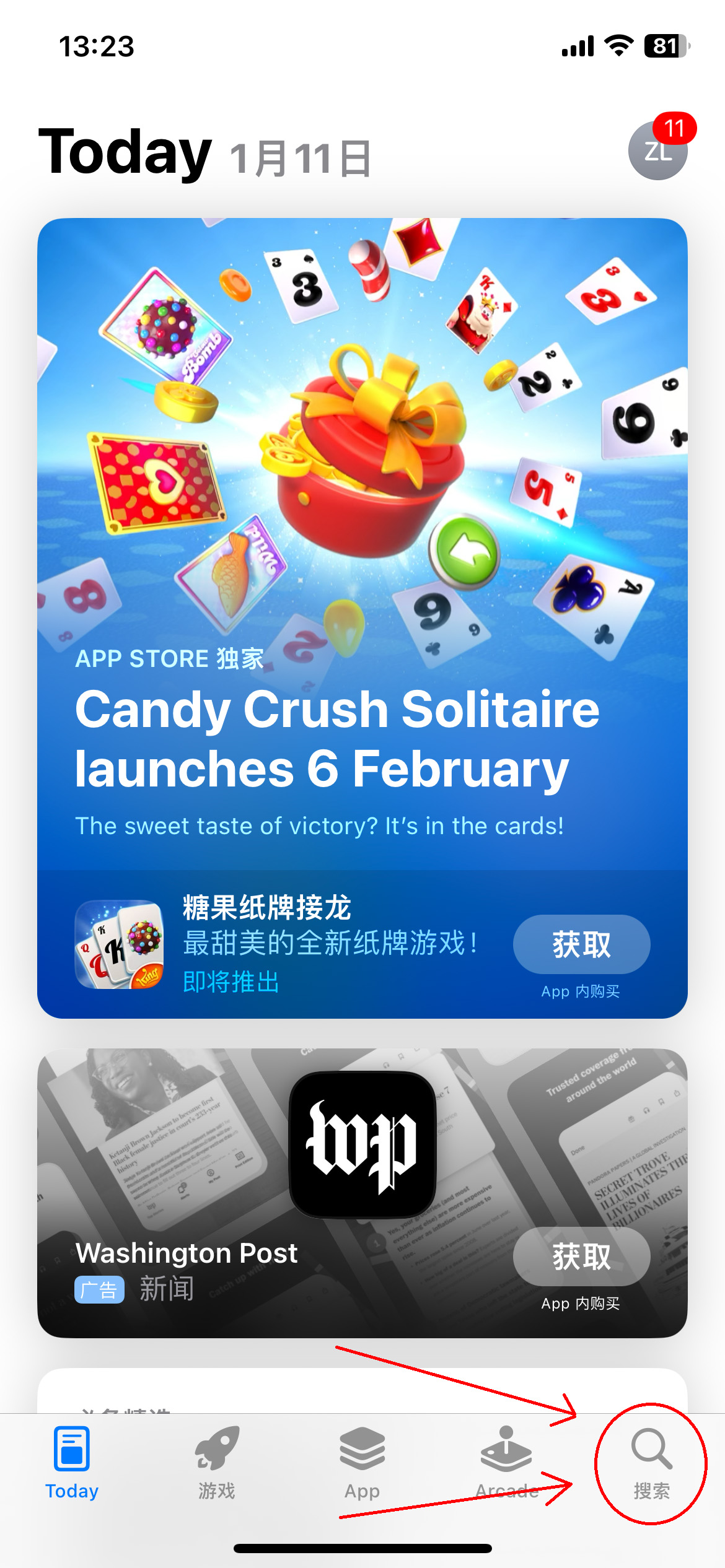
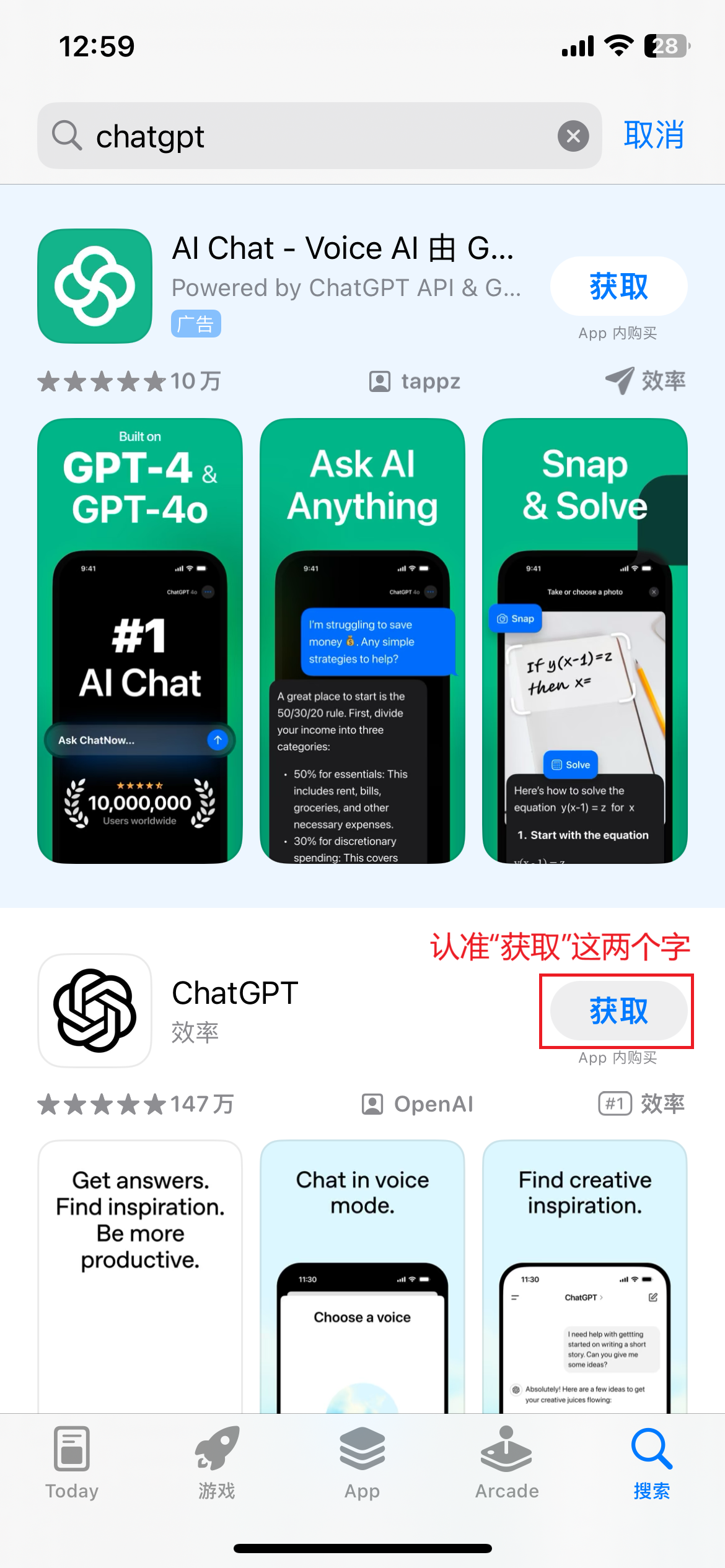
怎么判断我手机上有没有安装某个 App 呢?如果你看到的 App 名称旁边是获取(GET)按钮,那就是没有安装;如果是打开(OPEN)或更新(UPDATE)按钮,那就是安装了。我们选择含有获取按钮的 App 下载。
后文以 ChatGPT 为例。
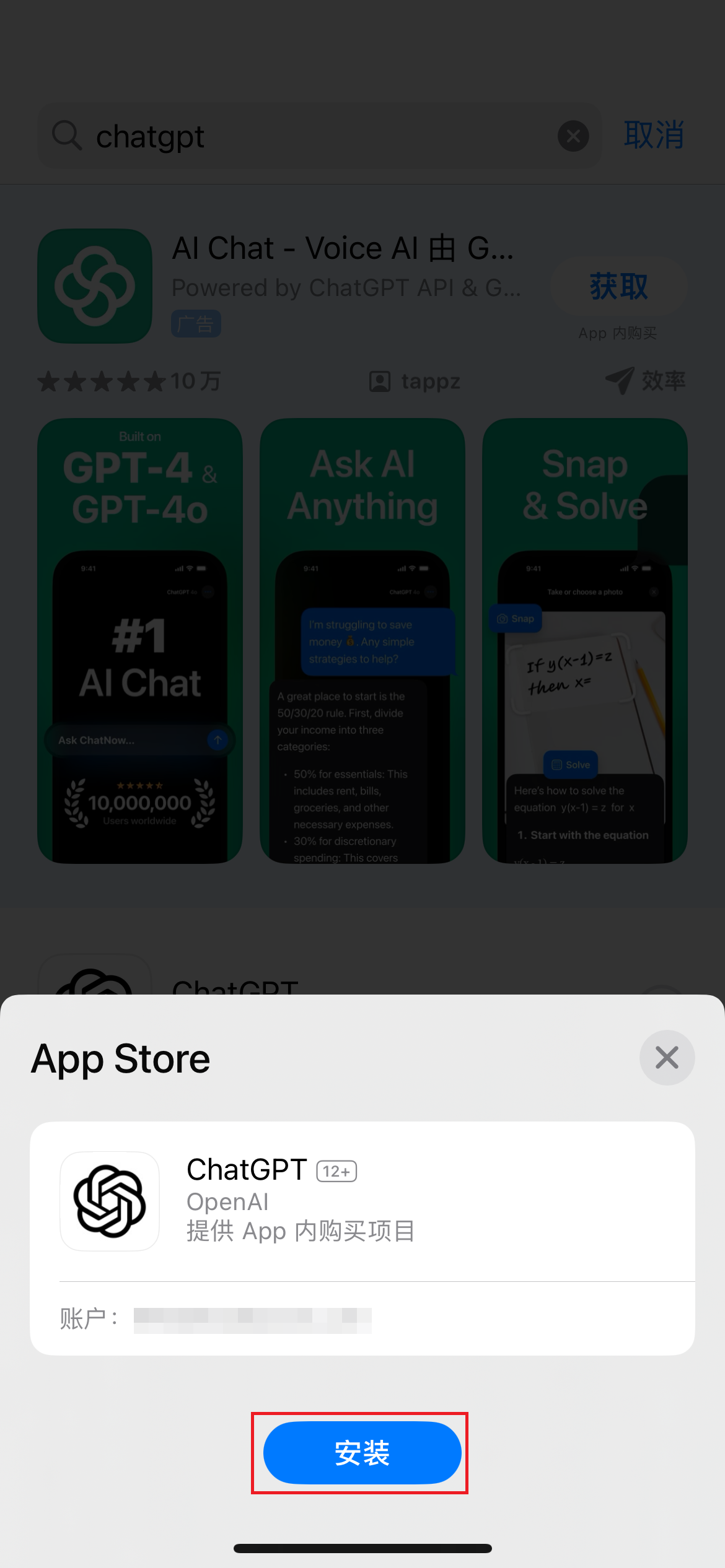
7. 点击“安装”,输入你美区账号的密码。
8. 如果密码正确,你会看到如下弹窗,点击“检查”即可。
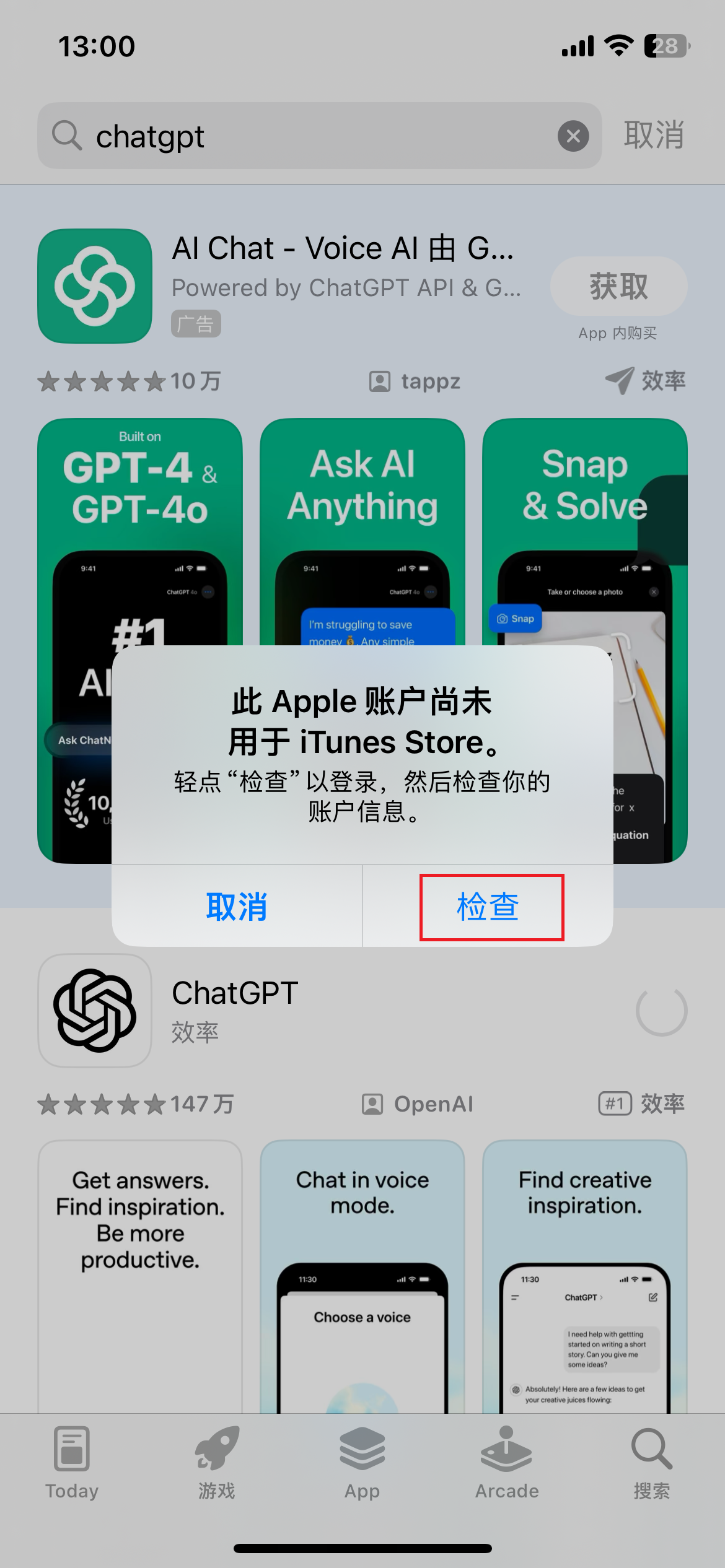
如果点击“检查”后一直要输入密码,请依次按照如下步骤操作:
(1) 前往 设置 => 通用 将系统语言改为英语。
(2) 前往 设置 => 账号 => 媒体与购买,选择使用其他 Apple ID,使用新注册的美区 Apple ID 登录。
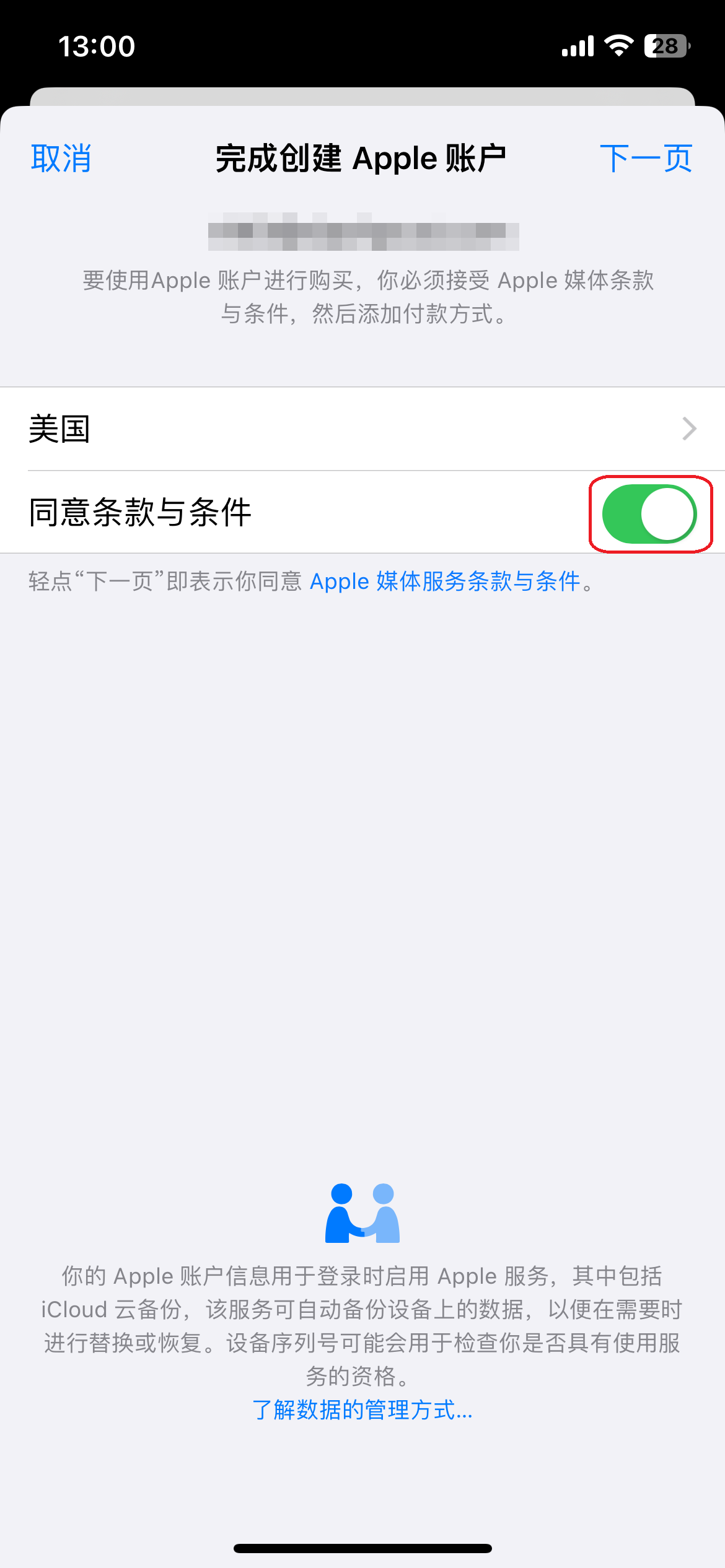
9. 打开这个开关后点击右上角的“下一页”。
把下一步翻译成下一页,苹果的老传统了。
10. 按照下图要求填写账单地址,填写完毕后点击右上角的“下一页”。
美国地址生成器
如下,可点击右侧的图标复制链接。
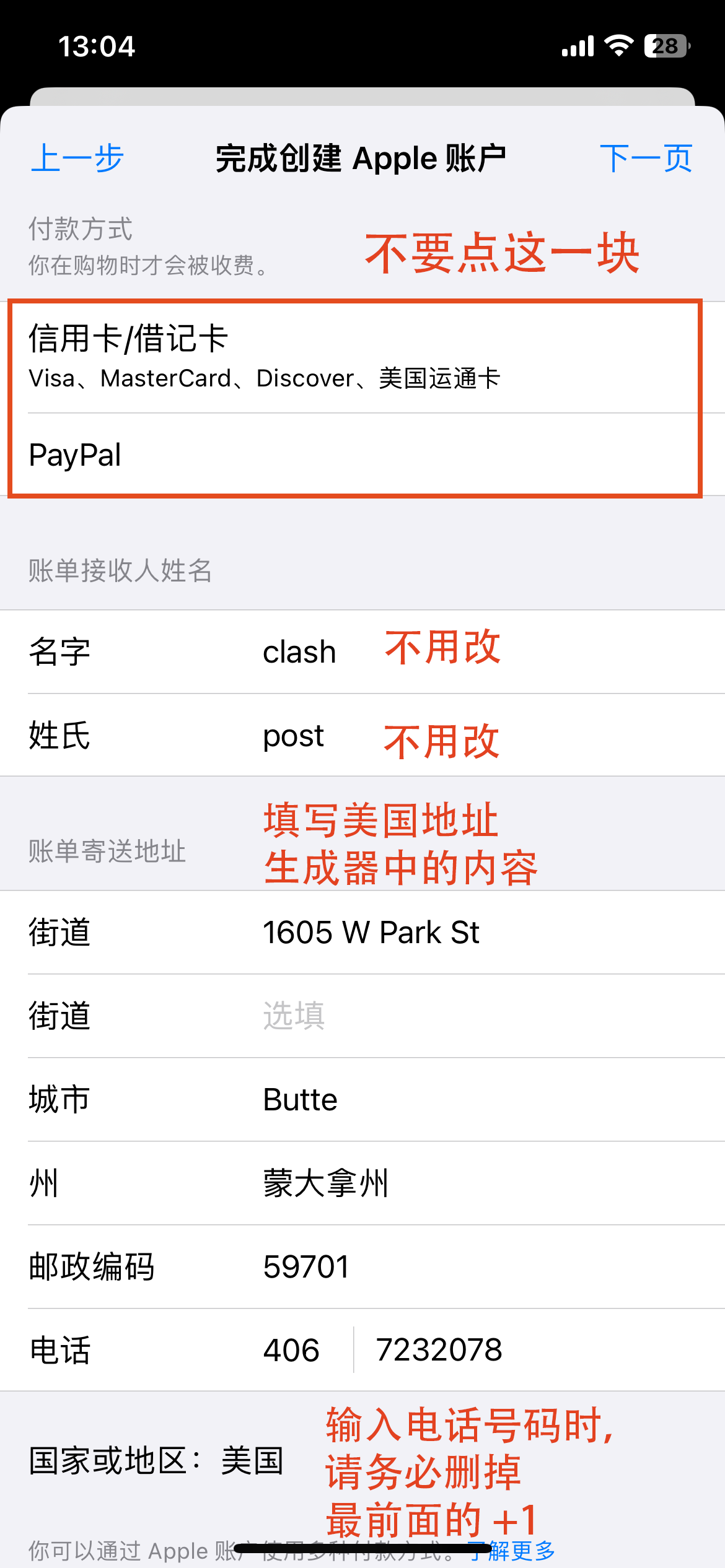
注意事项:
(1) 控制住你的手指头,不要点到付款方式。只要你点到了任意一个付款方式就不能取消了,只能先返回上一步,再回到这里重新填写。
(2) 建议在地址生成器中选择以下免税州,否则购买付费应用时还得交一笔税:
- 特拉华州 (Delaware)
- 蒙大拿州 (Montana)
- 新罕布什尔州 (New Hampshire)
- 俄勒冈州 (Oregon)
这时候可能有人会说,阿拉斯加州也是免税的。但是,我说但是了啊,虽然说阿拉斯加州没有州级别的消费税 (Sales taxes),但部分地方政府(包括自治县和市镇当局)会额外征收消费税,全州各地的法规差异很大。为保险起见,不建议填写阿拉斯加州的地址。
(3) 美国地址生成器生成的电话号码有个 +1 的前缀,填写时需要删掉,否则会提示“电话号码必须为 7 位数字”。
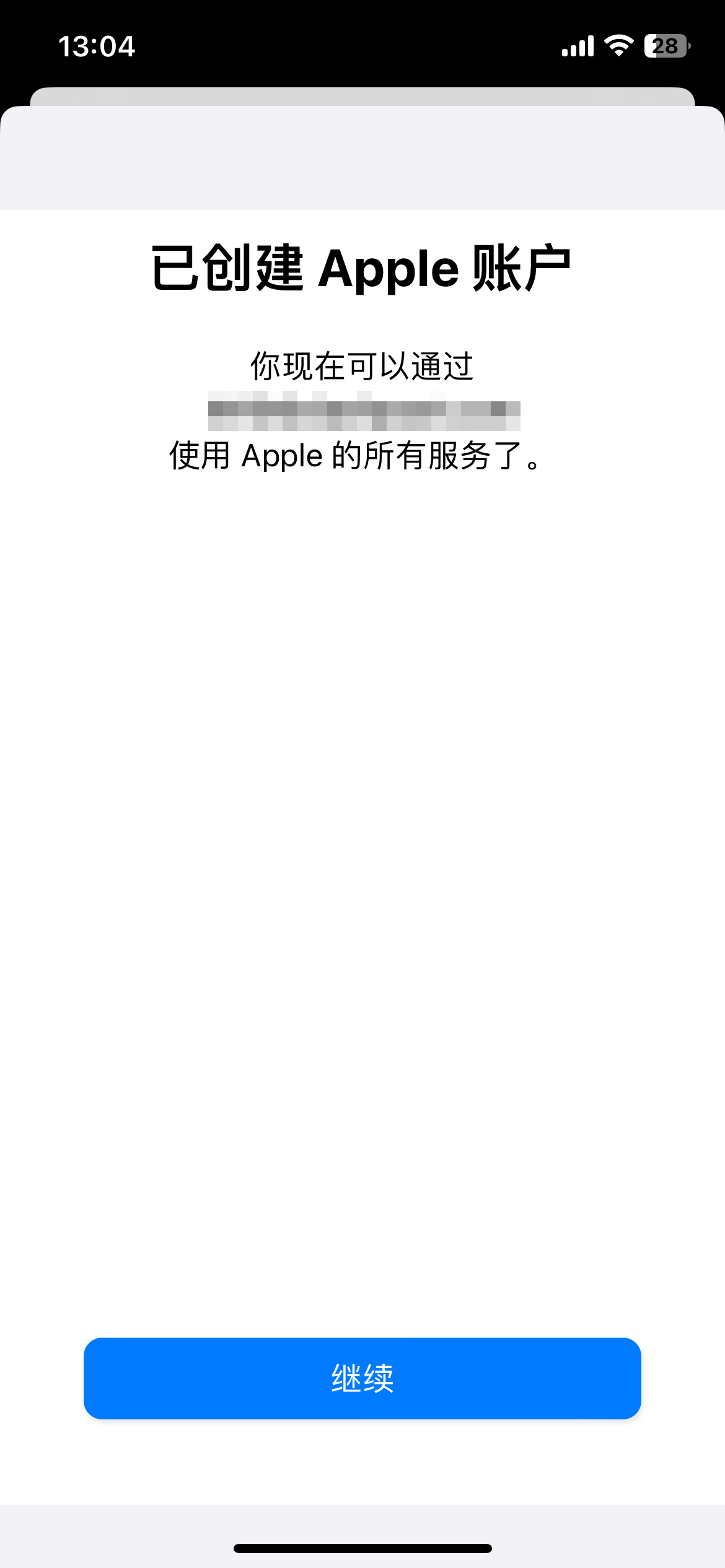
11. 当你看到下图所示的页面,代表你的账户信息更新完成了,此时点击下方的“继续”按钮即可回到 App Store.
现在你终于可以下载美区的 App 了。
建议用免税州地址,后面充值或者消费会更省钱,比如:
- Oregon(俄勒冈州)
- Delaware(特拉华州)
找地址的方法也很简单,用地图随便找一个真实地址即可,重点是格式正确:
- 城市(City)
- 州(State)
- 邮编(ZIP Code)
不需要太纠结具体是哪一条街,系统不会去核实你是不是住在那里。
四、重点:礼品卡怎么购买
这里是整个流程里最关键的一步。
因为你能不能顺利付费,完全取决于你能不能稳定买到礼品卡。
常见购买渠道
一般有三种:
- 国内电商平台
- 数字商品平台
- 支付宝
你可以直接搜索“美区 Apple 礼品卡”,会有很多结果。
选平台时注意这几点
这部分很重要,关系到你会不会踩坑:
- 尽量选自动发货的,付款后马上给兑换码
- 看评价和销量,不要只看价格
- 价格明显偏低的,基本都有问题
我个人的经验是,不要为了省几块钱去赌风险,一旦买到问题卡,反而更麻烦。
面额怎么选
如果是第一次用,建议先小额测试:
- 5美元:测试用
- 10美元:比较常用
- 25美元:适合长期用
确认流程没问题之后,再考虑大额。
五、充值步骤(很简单)
拿到兑换码之后,操作其实很快:
- 打开 App Store
- 点击右上角头像
- 选择兑换礼品卡或代码
- 输入兑换码
一般几秒钟就到账了。
如果没有到账,先检查账号是不是登录错了,这种情况比你想象中更常见。
六、充值之后能做什么
只要余额到账,你就可以正常使用美区生态了,比如:
- 订阅 ChatGPT Plus
- 下载付费应用
- 购买游戏内容
- 使用一些国内无法使用的服务
基本上不会再遇到支付限制的问题。
七、一些常见问题
1. 为什么付款还是失败
大多数情况是这几个原因:
- 账号地区不是真的美区
- 登录了别的 Apple ID
- 礼品卡没有成功到账
建议逐个排查,不要反复操作。
2. 会不会封号
正常使用基本不会。
但有两个行为尽量避免:
- 频繁切换国家或地区
- 使用来源不明的礼品卡
八、写在最后
如果只是偶尔用一下美区应用,这套流程其实已经够用了。
但如果你经常需要订阅服务,建议尽量找一个稳定的礼品卡来源,这样后面会省很多时间。
说白了,这件事的关键不是“怎么注册账号”,而是“怎么稳定支付”。
只要支付这一关打通,后面基本就不会再遇到什么问题了。
如果你后面打算长期用,比如订阅 AI 工具或者做一些海外应用测试,建议从一开始就把这一套流程走顺,后面会轻松很多。